
Der Einstieg mit dem iPhone
Erst die Home-App, dann die Geräte
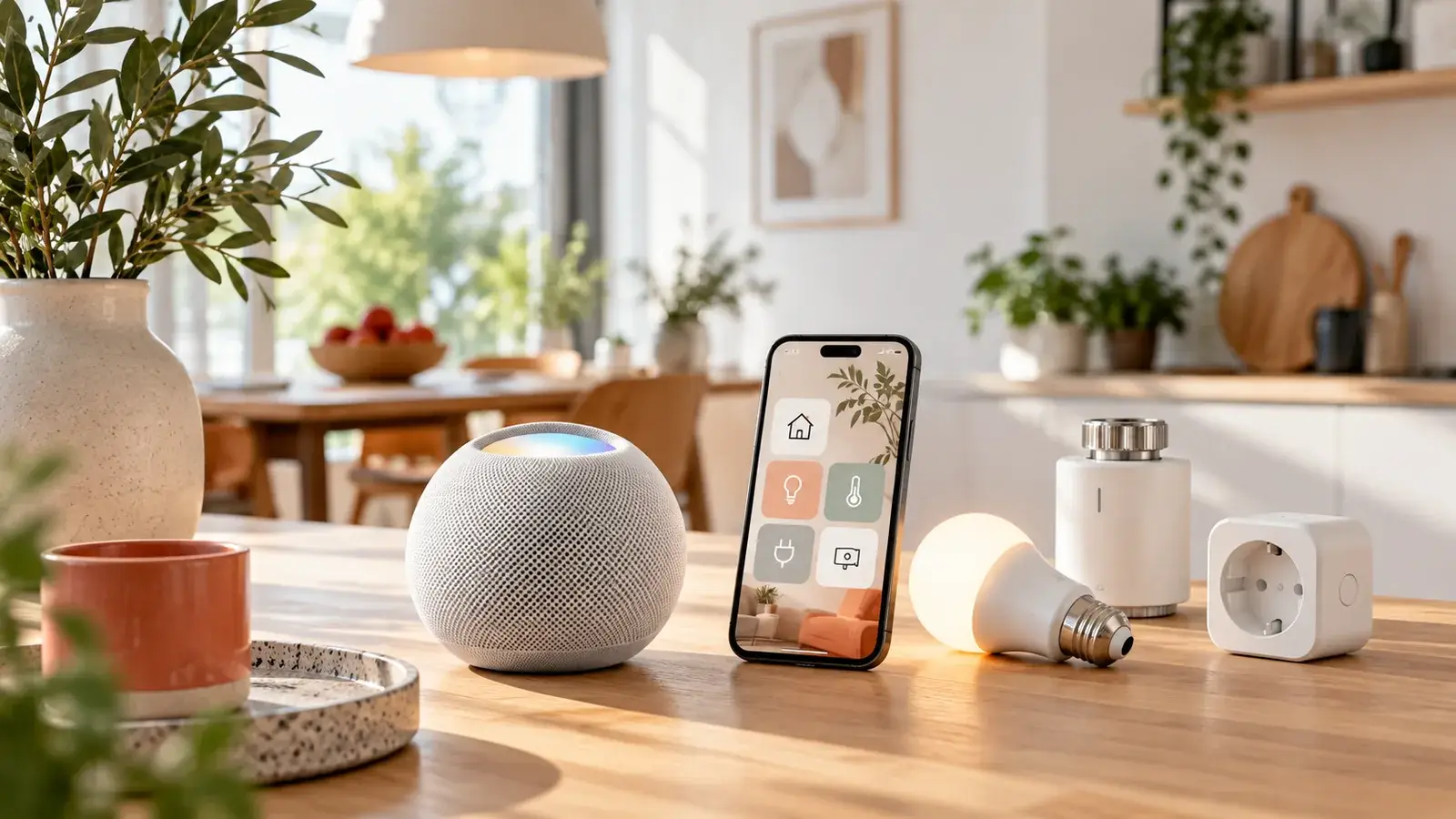
Ein iPhone gehört für viele längst zum Alltag. Fotos, Nachrichten, Musik und Termine laufen darüber – und mit Apple Home können auch Licht, Heizung oder smarte Steckdosen hinzukommen. Die Home-App führt passende Geräte verschiedener Hersteller an einem Ort zusammen. Sie müssen also nicht für jede Kleinigkeit eine andere App öffnen.
Mich überzeugt an diesem Ansatz vor allem die Möglichkeit, Räume und Szenen statt einzelner Geräte zu steuern. Wenn Sie die Szene „Gute Nacht“ eingerichtet haben, können passende Lampen ausgehen und die Heizung auf die gewünschte Temperatur wechseln. Das funktioniert per Fingertipp oder mit Siri. Ich würde deshalb nicht gleich die ganze Wohnung ausrüsten, sondern zuerst zwei Funktionen auswählen, die im Alltag wirklich etwas erleichtern.
Hey Siri, aktiviere Gute Nacht.
Eine selbst eingerichtete Szene
Hey Siri, stelle die Heizung im Arbeitszimmer auf 20 Grad.
Die Temperatur gezielt ändern
Hey Siri, schalte die Leselampe ein.
Licht per Sprache bedienen
Home-App, Siri, HomeKit und Matter – kurz erklärt
Die Home-App ist Ihre Bedienoberfläche auf dem iPhone. Siri reagiert auf Sprachbefehle, beispielsweise über einen HomePod. HomeKit kennzeichnet Apples klassische Zubehöranbindung; Matter sorgt bei kompatiblen Produkten für herstellerübergreifende Zusammenarbeit. Ein HomePod als Home Hub übernimmt im Hintergrund unter anderem Automationen und Fernzugriff. Sie müssen die technischen Begriffe nicht auswendig lernen – entscheidend ist, dass das Zubehör ausdrücklich zu Apple Home passt.
Die Technik dahinter
Eine App – drei Wege zum Zubehör
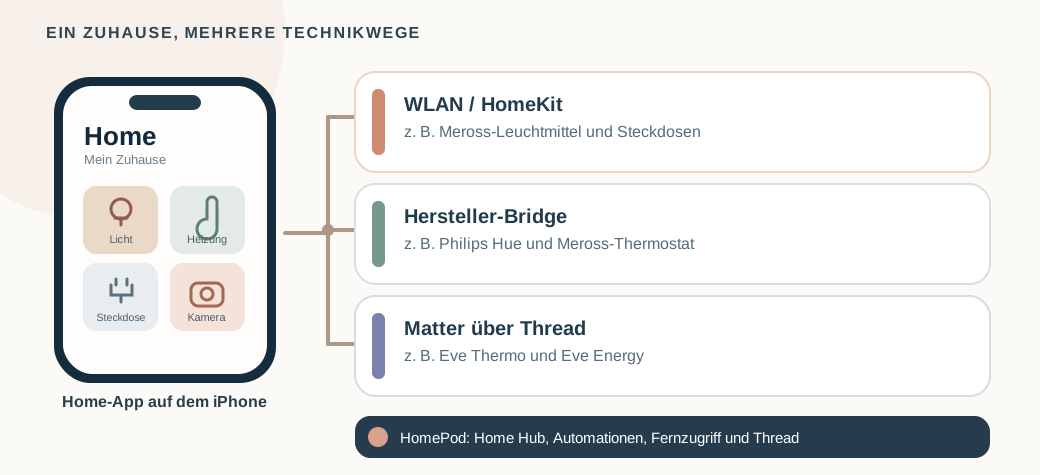
Apple Home ist die gemeinsame Oberfläche. Ob die Geräte über WLAN, eine Hersteller-Bridge oder Matter über Thread miteinander kommunizieren, hängt vom jeweiligen Produkt ab.
Home-App auf dem iPhone
WLAN / HomeKit
Meross-Leuchtmittel und Steckdosen
Hersteller-Bridge
Philips Hue und Meross-Thermostat
Matter über Thread
Eve Thermo und Eve Energy
HomePod: Home Hub, Fernzugriff und Automationen
Das Schema zeigt die unterschiedlichen Verbindungsmöglichkeiten der vorgestellten Geräte. Für Fernzugriff und viele Automationen übernimmt der HomePod zusätzlich die Rolle als Home Hub.
Eine HomeKit-fähige WLAN-Leuchte von Meross arbeitet anders als ein Hue-Leuchtmittel, das zunächst mit seiner Hue Bridge spricht. Eve Thermo und Eve Energy verwenden Matter über Thread; dafür benötigen Sie einen passenden Thread-Border-Router. Die hier ausgewählten HomePod-Varianten können diese Aufgabe übernehmen. Der technische Weg unterscheidet sich – in der Home-App bedienen Sie die Geräte dennoch über gemeinsame Räume und Szenen.
Ein Sonderfall sind Kameras: „Mit Apple Home kompatibel“ bedeutet nicht automatisch, dass die Kamera auch HomeKit Secure Video bietet. Und selbst dann ist für verschlüsselte Aufzeichnungen ein geeigneter iCloud+-Tarif nötig. Dieser Unterschied ist mir bei der Auswahl wichtiger als eine möglichst lange Liste technischer Daten.
Zwei Wege zum smarten Zuhause
Low Budget oder höherwertige Ausstattung?
Für beide Varianten gilt derselbe Maßstab: ein Sprachlautsprecher, ein Heizkörperthermostat, zwei Leuchtmittel, zwei Steckdosen und eine Innenkamera. So lässt sich gut erkennen, wofür Sie bei der höherwertigen Ausstattung mehr Geld ausgeben.
Low Budget
Einfach und preisbewusst
ca. 230–330 €
Gut, wenn Sie Apple Home zunächst kostengünstig ausprobieren möchten.
- HomePod mini (1. Generation), gebraucht oder generalüberholt
- HomeKit-WLAN-Leuchtmittel und -Steckdosen von Meross
- Meross-Thermostat mit dem erforderlichen Hersteller-Hub
- Aqara Camera E1 mit Apple-Home-Anbindung
Höherwertige Lösung
Komfortabel und ausbaufähig
ca. 650 €
Für den planvollen Aufbau eines Apple-Home-Systems mit Matter und Thread.
- Neuer HomePod mini 2, regulär ab 30. Oktober 2026
- Eve Thermo und Eve Energy mit Matter über Thread
- Philips Hue inklusive Licht-Bridge
- Eve Cam mit Schwerpunkt Datenschutz und HomeKit Secure Video
Bereich
Low-Budget-Lösung
Höherwertige Lösung
Sprachsteuerung
Apple HomePod mini (1. Gen.), gebraucht/refurbished
80–120 €
Apple HomePod mini 2 (Vorbestellung) *
169 €
Heizkörper
Meross MTS150HHK Starter-Kit inklusive Hub
45–65 €
Eve Thermo (Matter)
79,95 €
Beleuchtung
2 × Meross MSL120HK (E27, HomeKit)
25–40 €
Philips Hue White & Color, 2er-Set + Bridge
169,99 €
Steckdosen
2 × Meross MSS210HK (HomeKit)
30–36 €
2 × Eve Energy (Matter)
79,90 €
Indoor-Kamera
Aqara Camera E1
50–70 €
Eve Cam (HomeKit Secure Video)
149,95 €
Summe
ca. 230–330 €
ca. 648,79 €
Orientierungswerte in Deutschland, Stand Oktober 2026; keine garantierten Tagespreise. Die günstige Linie rechnet mit einem gebrauchten/refurbished HomePod mini. Die Premium-Summe addiert die ausgewiesenen Preisansätze. Versand, mögliche Adapter, microSD-Karte und ein optionales beziehungsweise für Secure Video erforderliches iCloud+-Abo sind nicht enthalten.
* Neu im Oktober 2026: HomePod mini 2
Apple hat den HomePod mini 2 für 169 € vorgestellt. Er ist bereits vorbestellbar, wird aber erst ab dem 30. Oktober 2026 ausgeliefert. Wer sofort starten möchte, kann den vorhandenen HomePod mini nutzen oder zum großen HomePod (2. Generation) greifen, der bei Apple 399 € kostet. Letzteres würde die höherwertige Beispielausstattung um rund 230 € verteuern.
Die konkrete Geräteauswahl
Welche Produkte passen zusammen?
Für jeden Ausstattungsbereich finden Sie eine preisbewusste und eine höherwertige Variante. Die Platzhalter für eigene Produktbilder stehen direkt unter dem jeweiligen Preis.

01 · Die Basis
Sprachsteuerung: Ihr Smart Home hört zu
Ein HomePod ist Ihr Sprachlautsprecher und zugleich die Steuerzentrale für Automationen und Fernzugriff. Der Lautsprecher muss nicht dort stehen, wo das gesteuerte Gerät angeschlossen ist.
Low Budget
Apple HomePod mini (1. Generation)
Gebraucht ca. 80–120 €
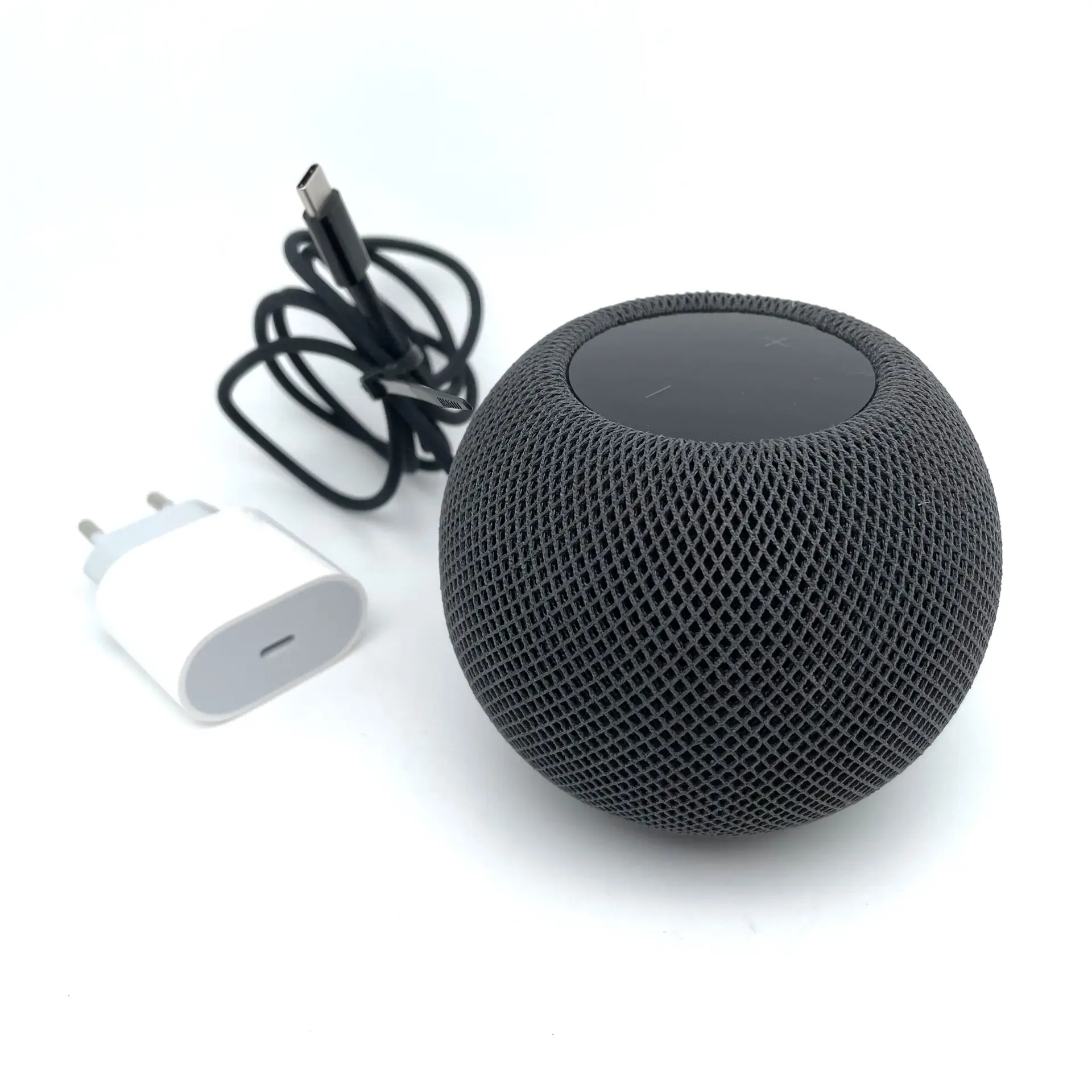
Der kompakte HomePod genügt für Siri-Befehle, Musik, Timer und ein erstes Apple-Home-System. Als Gebraucht- oder Refurbished-Gerät ist er der günstigste Einstieg.
Home Hub
Thread-Border-Router
gebraucht/refurbished
Beachten: Beim Kauf Zustand, Netzteil, Aktivierungssperre und Softwarestand prüfen.
Höherwertig
Apple HomePod mini 2
ca. 169 €
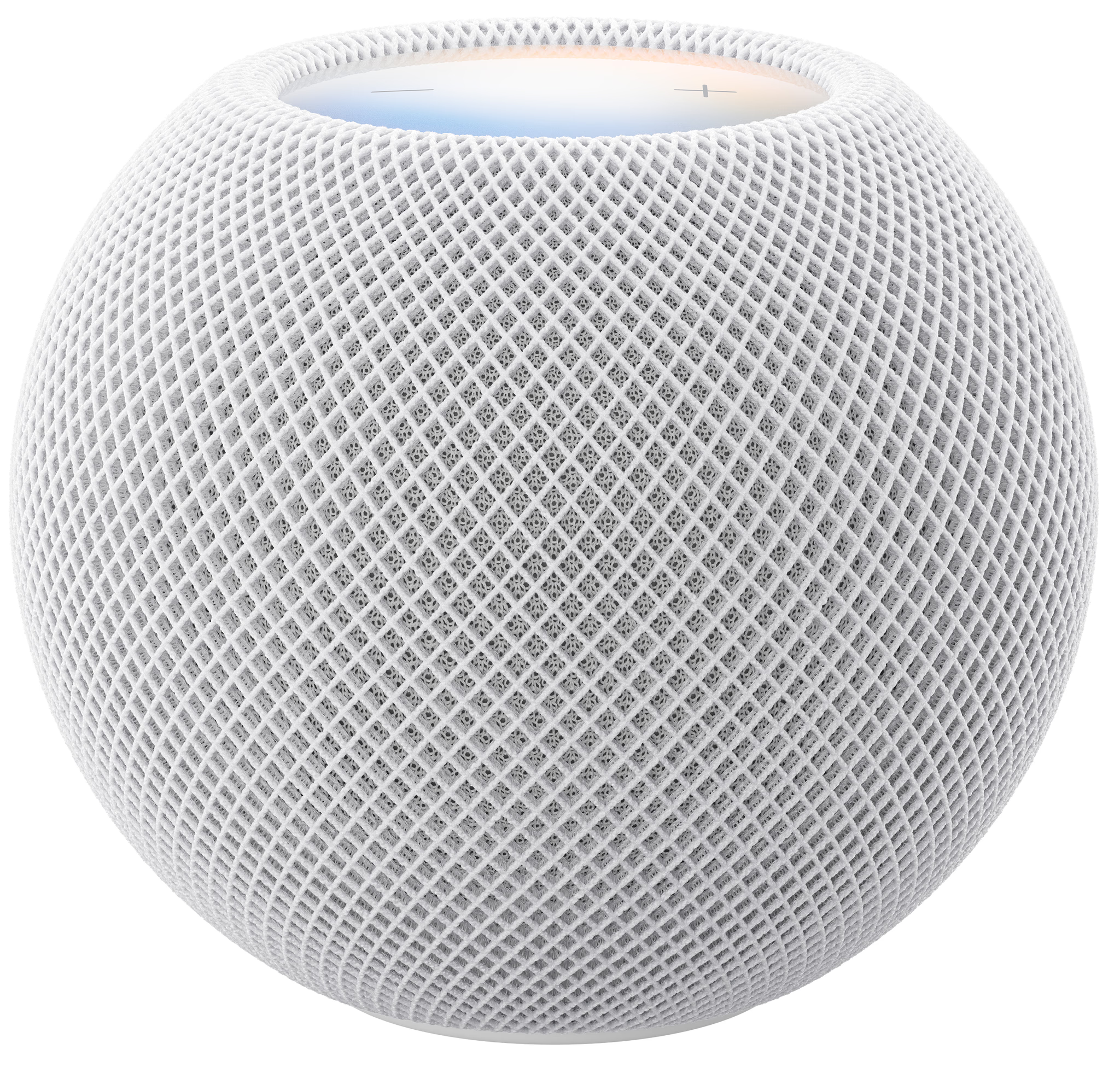
Der Nachfolger bietet überarbeitete Audiotechnik und die vertraute Sprachsteuerung mit Siri. Er eignet sich als langfristige Basis mit weitergehenden Siri-KI-Funktionen, die allerdings sind zum Teil erst mit späteren Updates angekündigt sind.
Siri
Home Hub
Thread / Matter
Siri-Beispiel: „Hey Siri, schalte die Stehlampe ein.“

02 · Ausstattung
Smarte Heizkörperthermostate
Die Thermostate regeln die Solltemperatur am Heizkörper. Sie sind besonders sinnvoll, wenn Sie regelmäßig unterschiedliche Heizzeiten oder Raumtemperaturen möchten.
Low Budget
Meross MTS150HHK Starter-Kit mit Hub
ca. 45–65 €
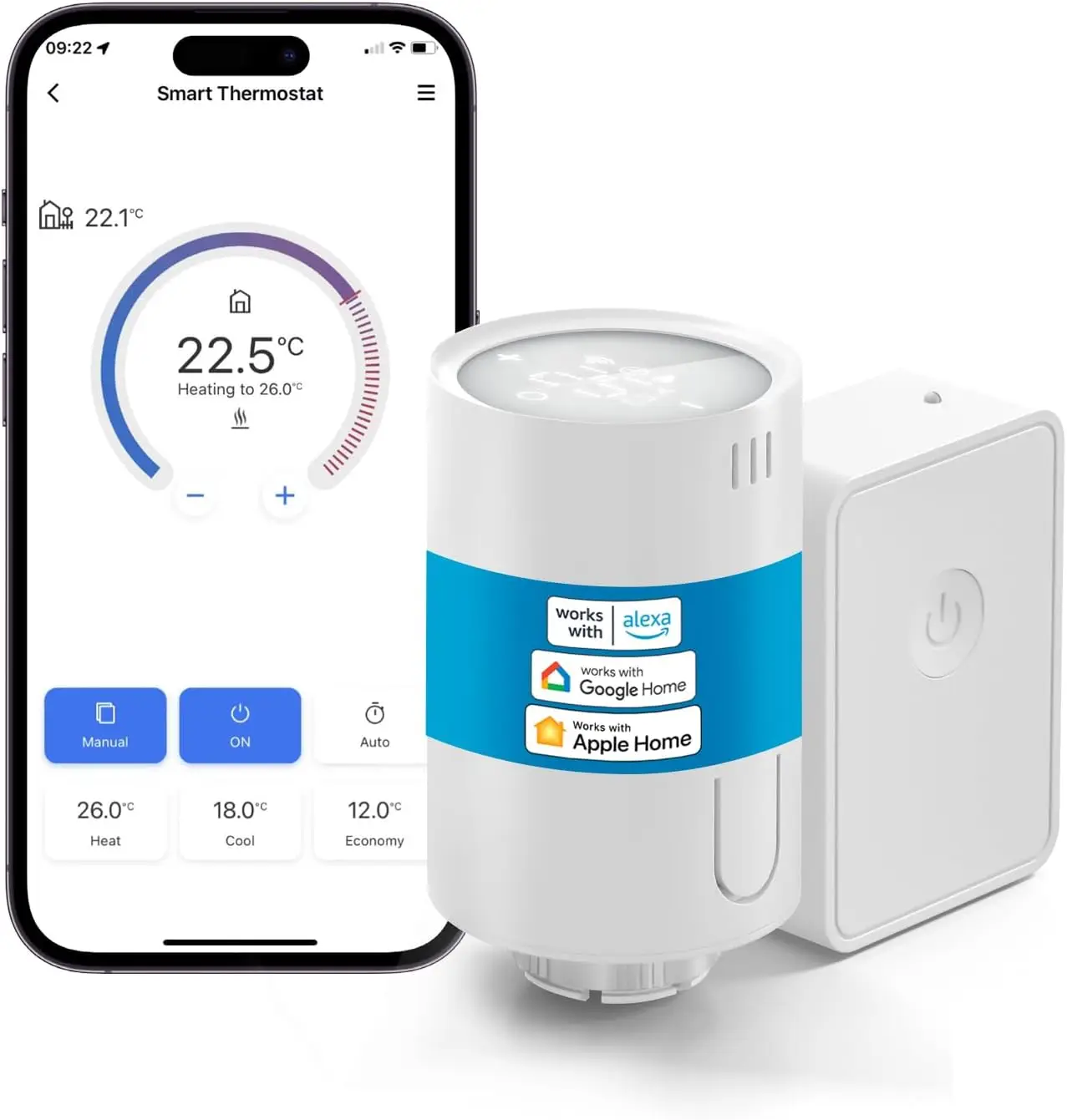
Ein HomeKit-fähiges Heizkörperthermostat mit eigener Meross-Funkzentrale. Nach der Einrichtung können Sie die Heizung in der Home-App bedienen und per Siri regeln.
HomeKit
Hersteller-Hub inklusive
1 Heizkörper
Beachten: Unbedingt die HomeKit-Variante mit Hub wählen; Ventilgewinde und mitgelieferte Adapter prüfen.
Höherwertig
Eve Thermo (Matter)
ca. 80 €
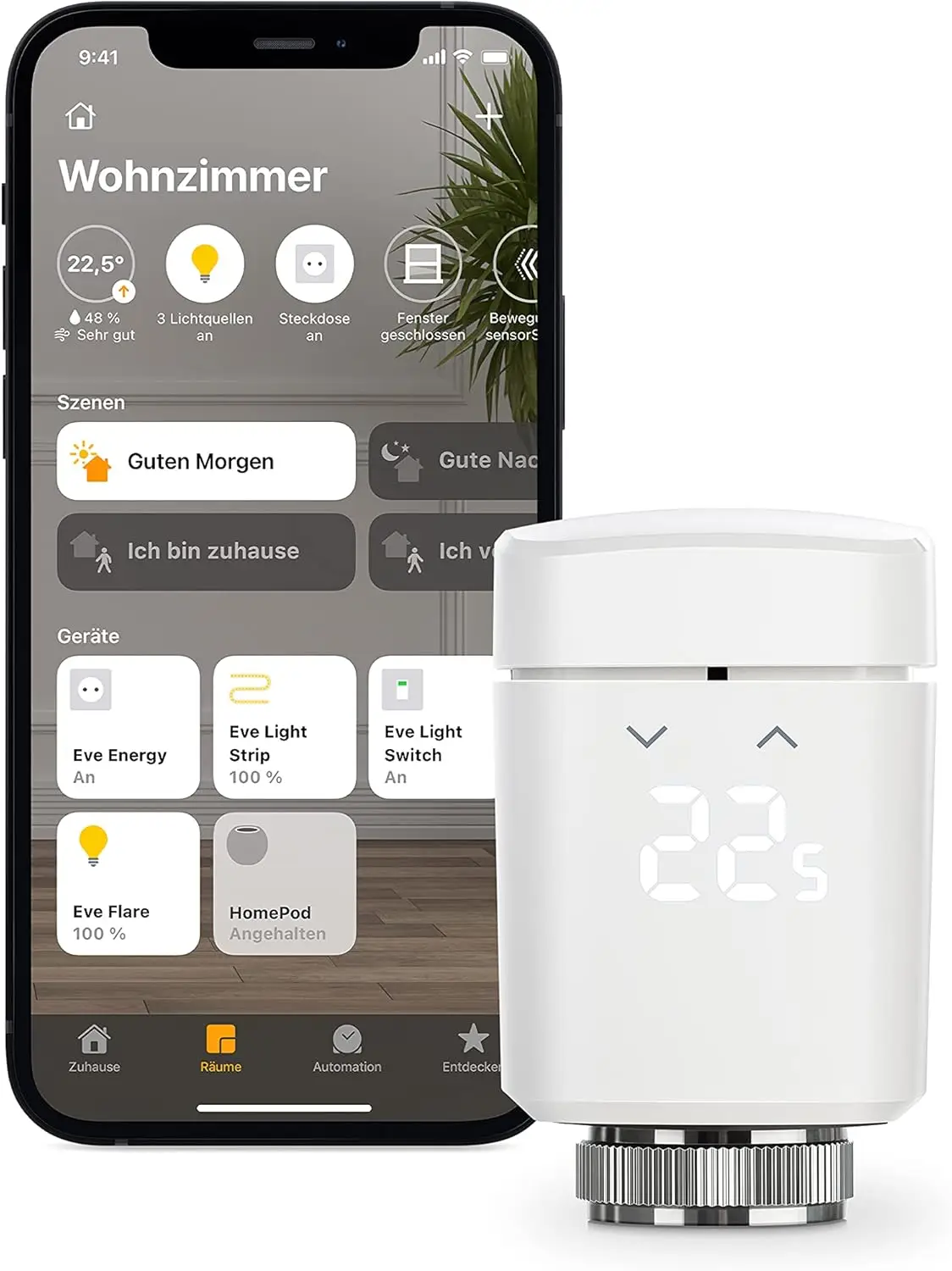
Das Heizkörperthermostat verwendet Matter über Thread und lässt sich ohne separate Eve-Bridge am Thread-fähigen HomePod anmelden. Zusätzliche Funktionen stehen in der Eve-App für iPhone zur Verfügung.
Matter
Thread
kein Hersteller-Hub
Beachten: Für den Betrieb wird ein kompatibler Thread-Border-Router benötigt. Die Ventilkompatibilität vor dem Kauf prüfen.
Direkte Händlerlinks ohne Affiliate-Tracking.
Siri-Beispiel: „Hey Siri, stelle die Heizung im Schlafzimmer auf 20 Grad.“

03 · Ausstattung
Smarte Beleuchtung
Licht eignet sich besonders gut zum Einstieg: Ein Zuruf genügt, um eine Lampe einzuschalten, zu dimmen oder die gewünschte Lichtfarbe einzustellen.
Low Budget
2 × Meross MSL120HK (E27)
ca. 25–40 € zusammen
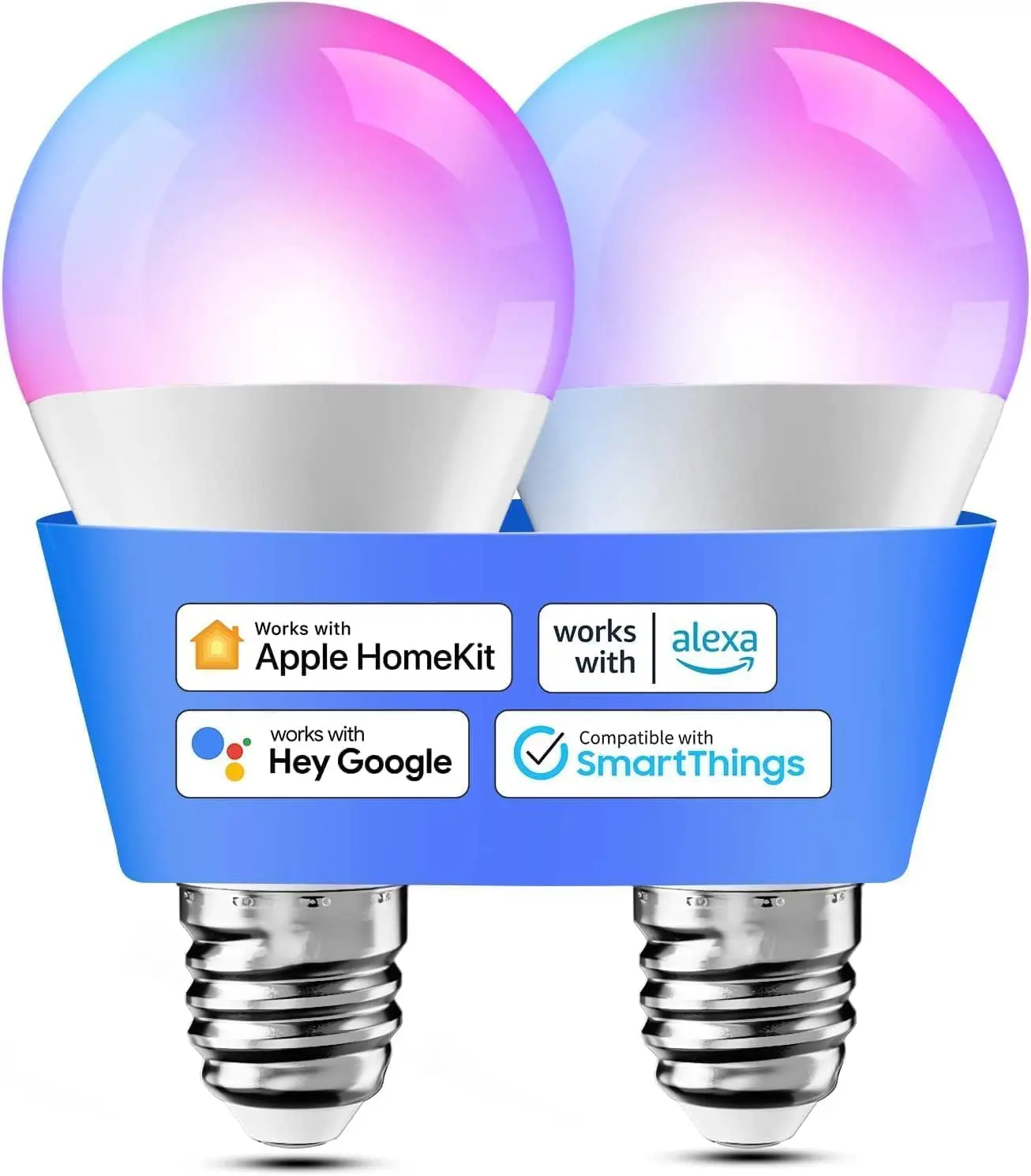
Zwei WLAN-Leuchtmittel mit HomeKit-Unterstützung. Sie können die Lampen ohne separate Licht-Bridge in Apple Home integrieren und per Siri schalten, dimmen oder farbig einstellen.
WLAN 2,4 GHz
HomeKit
2 Leuchtmittel
Beachten: Nur die ausdrücklich HomeKit-fähige E27-Variante kaufen. Der normale Wandschalter muss eingeschaltet bleiben.
Höherwertig
Philips Hue White & Color Ambiance, 2er-Starterset mit Hue Bridge
ca. 170 €
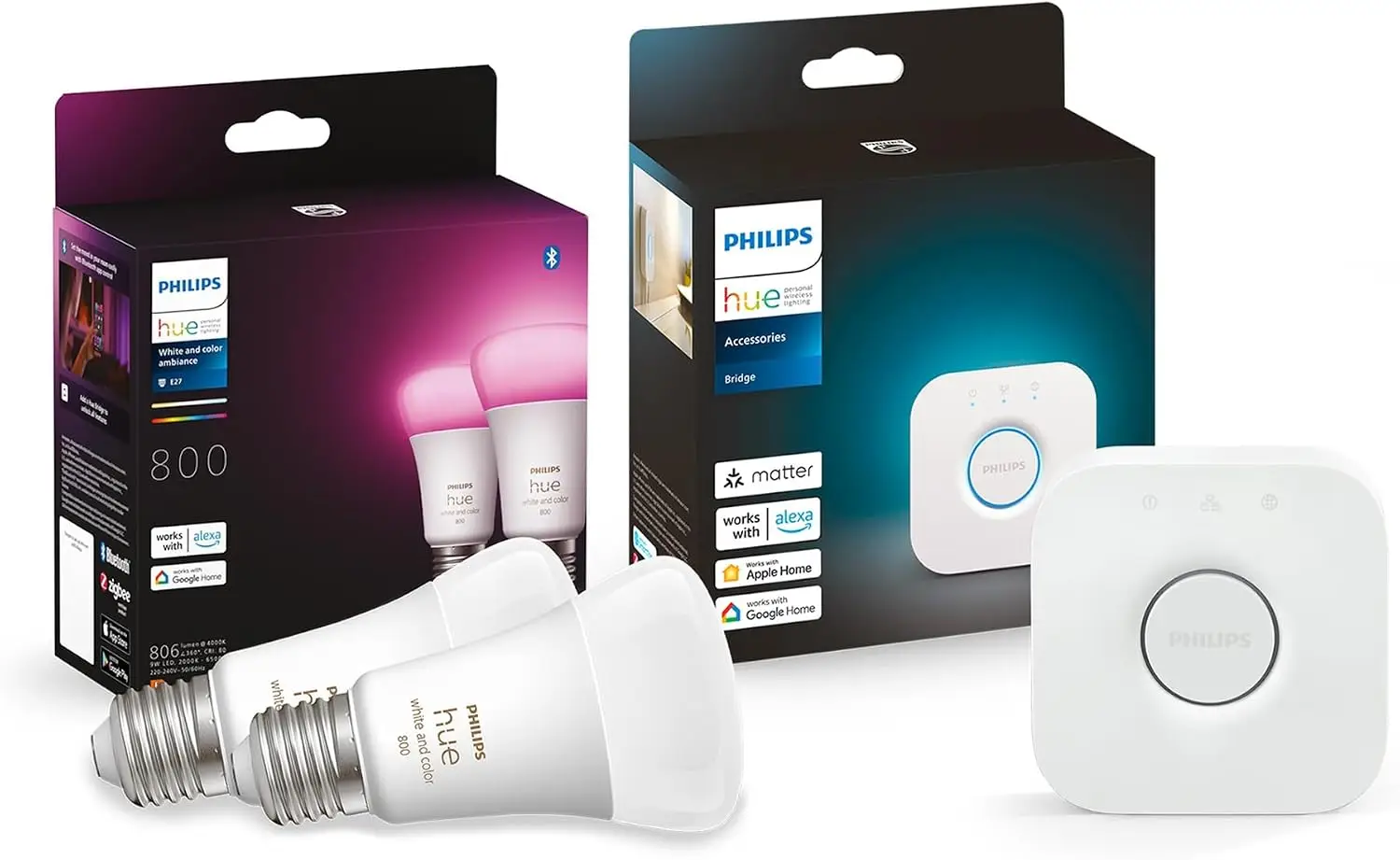
Ein ausbaufähiges Lichtsystem mit farbigen E27-Lampen, Hue Bridge und – beim hier kalkulierten Set – Smart Button. Die Bridge verbindet die Leuchtmittel über Zigbee und bindet sie in Apple Home ein.
HomeKit
Hue Bridge inklusive
2 Leuchtmittel
Beachten: Prüfen, dass wirklich das Starterset mit Hue Bridge im Warenkorb liegt. Die reine Lampen-Doppelpackung genügt nicht für das gleiche Setup.
Siri-Beispiel: „Hey Siri, dimme das Wohnzimmerlicht auf 30 Prozent.“

04 · Ausstattung
Smarte Steckdosen
Mit einer smarten Steckdose können Sie geeignete elektrische Geräte per Sprachbefehl ein- oder ausschalten. Für einen Ventilator oder eine einfache Stehlampe ist das oft besonders praktisch.
Low Budget
2 × Meross MSS210HK
ca. 30–36 € zusammen
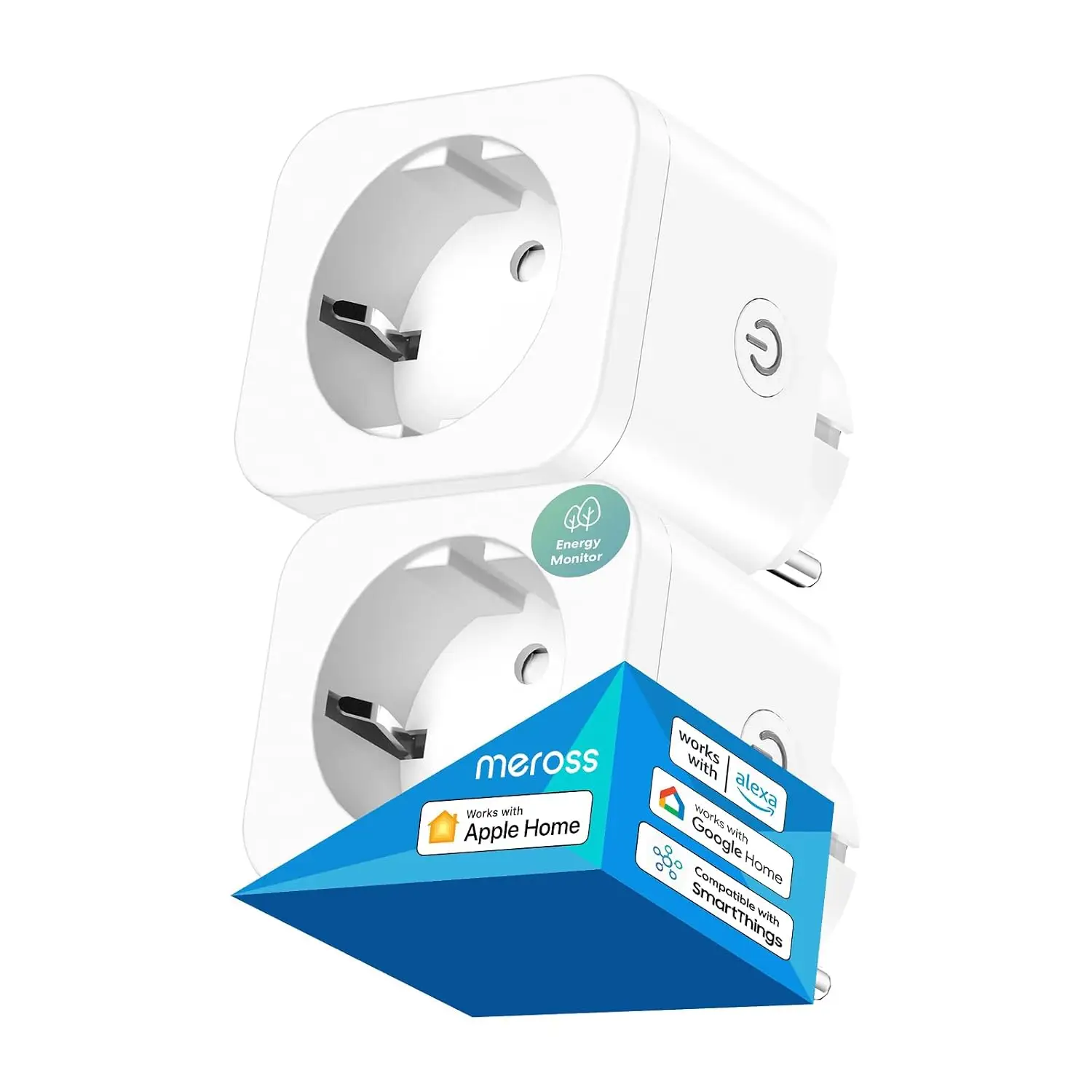
Zwei preiswerte HomeKit-WLAN-Steckdosen. In Apple Home können Sie angeschlossene Geräte ein- und ausschalten sowie Szenen und Zeitpläne nutzen.
WLAN
HomeKit
2 Steckdosen
Beachten: Die genaue HomeKit-Modellkennung MSS210HK beachten. Keine Stromverbrauchsmessung einplanen.
Höherwertig
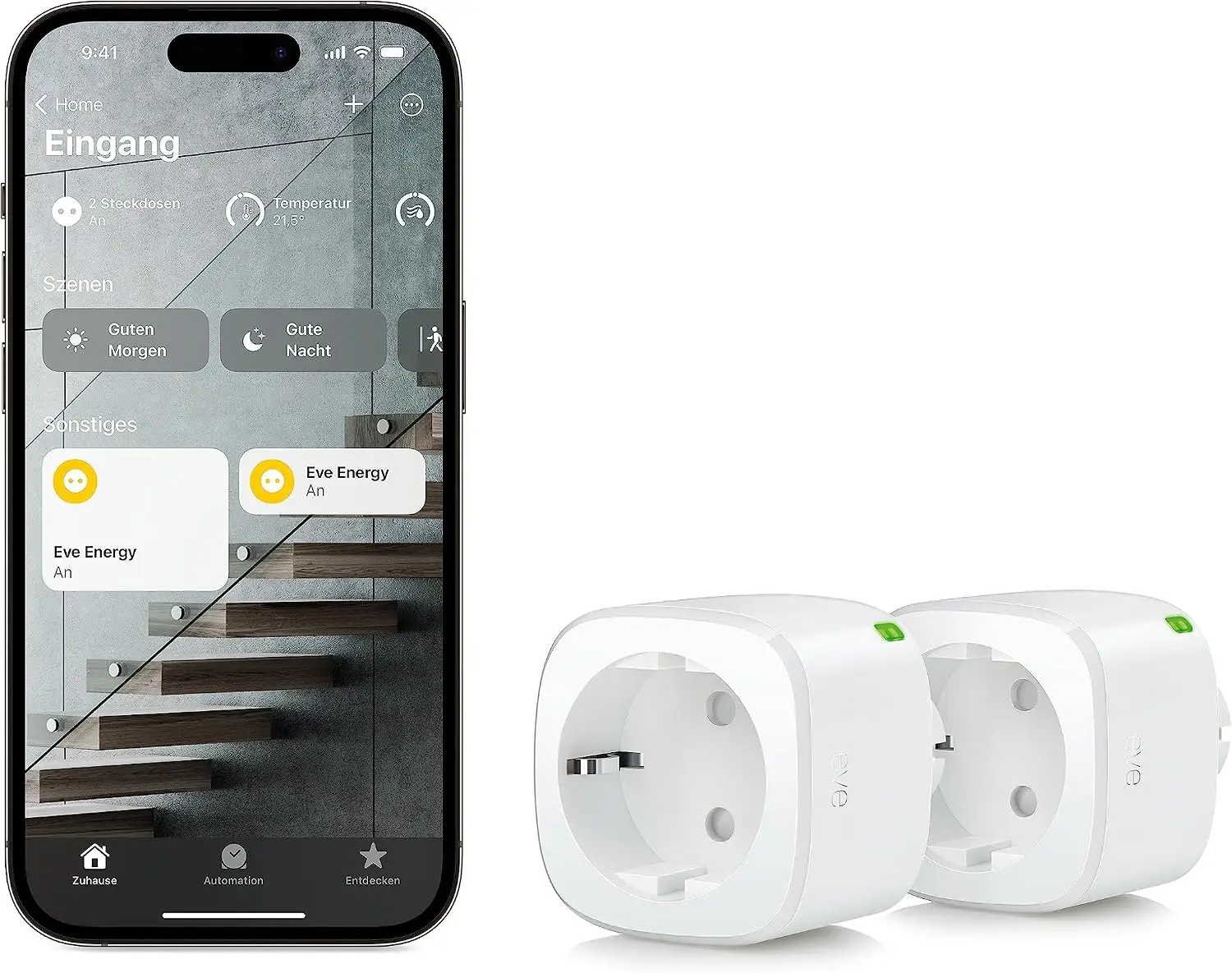
2 × Eve Energy (Matter)
ca. 80 € zusammen
Produktbild-Platzhalter
Foto später in Elementor einsetzen
Zwei Matter-over-Thread-Steckdosen mit Verbrauchsmessung und erweiterten Funktionen in der Eve-App. Dank Thread lassen sie sich ohne separaten Hersteller-Hub in das Apple-Home-System integrieren.
Matter
Thread
Verbrauchsmessung
Beachten: Verbrauchsdaten und erweiterte Auswertungen werden insbesondere in der Eve-App angezeigt – nicht jede Funktion erscheint direkt in Apple Home.
Amazon: Einzelartikel – für die beschriebene Ausstattung zwei Stück bestellen. tink: Zweierpack. Direkte Händlerlinks ohne Affiliate-Tracking.
Siri-Beispiel: „Hey Siri, schalte den Ventilator aus.“

05 · Ausstattung
Indoor-Kameras
Hier würde ich besonders sorgfältig auswählen. Die Kamera sollte tatsächlich mit Apple Home kompatibel sein, und Sie sollten vor dem Kauf entscheiden, ob Sie lediglich einen Livestream oder auch verschlüsselte Aufzeichnungen möchten.
Low Budget
Aqara Camera E1
ca. 50–70 €
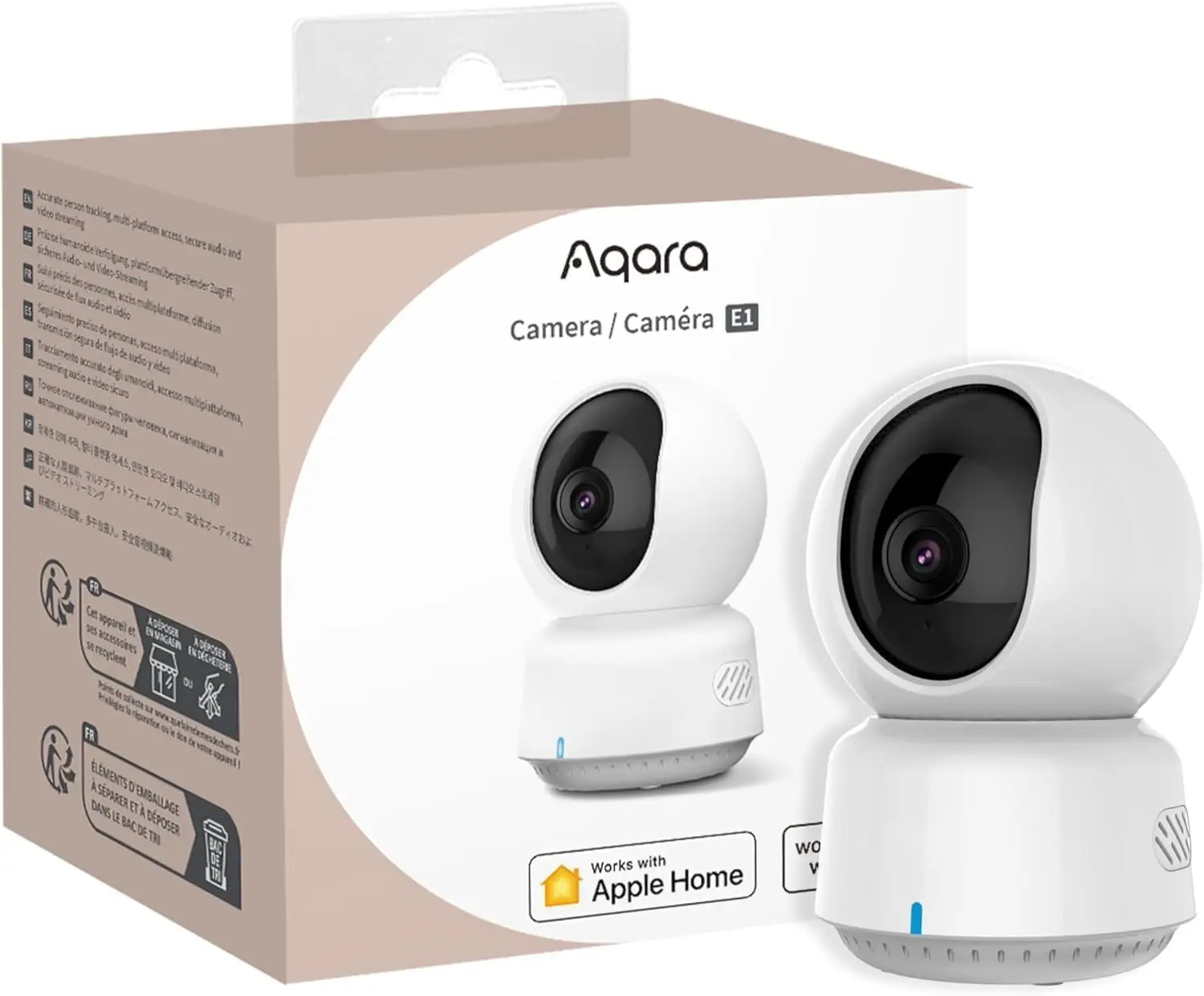
Schwenk- und neigbare Innenkamera mit 2K-Sensor, optionaler microSD-Speicherung und Unterstützung für Apple Home sowie HomeKit Secure Video. Die motorisierte Steuerung und einzelne Extras finden Sie in der Aqara-App.
Apple Home
HomeKit Secure Video
microSD optional
Beachten: In Apple Home ist der Videostream auf maximal 1080p begrenzt. Für HomeKit-Secure-Video-Aufnahmen benötigen Sie Home Hub und iCloud+.
Höherwertig
Eve Cam
ca. 150 €
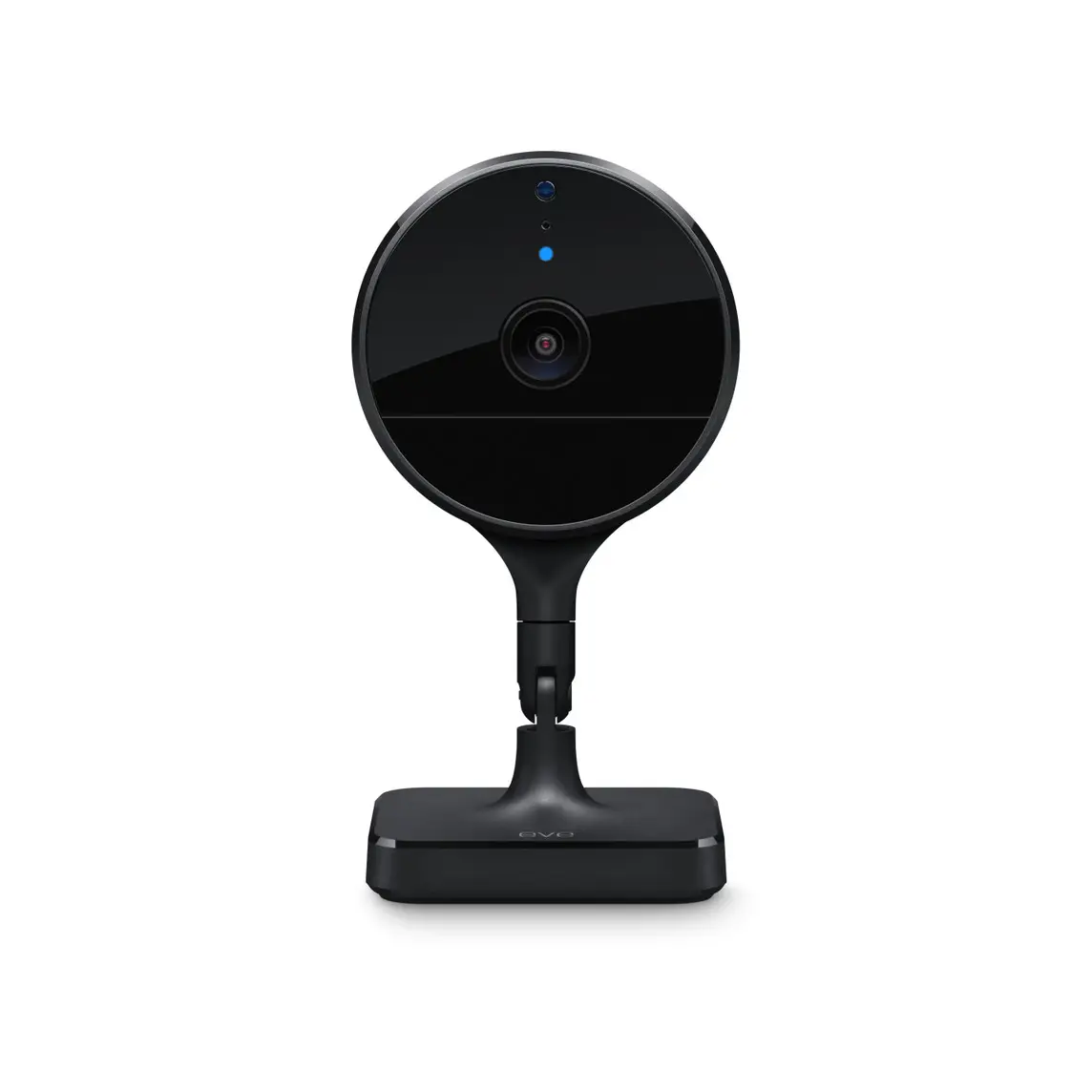
Eine speziell für Apple HomeKit Secure Video entwickelte Innenkamera mit Schwerpunkt Datenschutz, Benachrichtigungen und verschlüsselter Videoaufzeichnung über die Home-App.
HomeKit Secure Video
Apple Home
datenschutzorientiert
Beachten: Ein HomePod oder Apple TV als Home Hub und ein iCloud+-Speicherplan gehören zu den Systemvoraussetzungen; laufende Abokosten nicht in der Kaufsumme enthalten.
Siri-Beispiel: „Hey Siri, zeige die Kamera im Wohnzimmer auf Apple TV.“
Budget realistisch planen
Was kostet die kleine Musterwohnung?
Beide Ausstattungslinien enthalten dieselben fünf Gerätegruppen. Zusätzliche Hersteller-Zentralen sind bei den entsprechenden Sets berücksichtigt; das iPhone selbst wird vorausgesetzt und nicht mitgerechnet.
Low Budget
ca. 230–330 €
Höherwertig
ca. 649 €
Die Balken illustrieren den ungefähren Preisunterschied; keine exakten oder garantierten Verkaufspreise. Premium gerechnet mit 169 € + 79,95 € + 169,99 € + 79,90 € + 149,95 € = 648,79 €.
Damit würde ich anfangen: Ich würde zunächst den HomePod, eine Lampe und eine Steckdose einrichten. Das ist ein überschaubarer Start und Sie merken schnell, ob die Sprachsteuerung für Sie wirklich praktisch ist. Danach können Heizung und Kamera folgen.
Was ich mir eher sparen würde: Ein komplettes Technikpaket nur wegen eines vermeintlich besonders günstigen Einzelangebots. Prüfen Sie lieber die Kompatibilität von jedem Modell. Ein gewöhnliches WLAN-Gerät ist noch lange kein Apple-Home-Gerät.
Die versteckten Kosten bei Innenkameras
HomeKit Secure Video benötigt einen kompatiblen Home Hub und iCloud+. Der Tarif mit 50 GB unterstützt eine Kamera; 200 GB bis zu fünf Kameras. Ohne entsprechendes Abo dürfen Sie die im Artikel genannten Funktionen zur verschlüsselten Cloud-Aufzeichnung nicht voraussetzen. Die Kamera E1 bietet als Alternative eine herstellerabhängige lokale Speicherung auf microSD-Karte.
Schritt für Schritt
So richten Sie Ihr Apple-Home-System ein
1
Home-App auf dem iPhone öffnen
Melden Sie sich mit Ihrem Apple Account an und legen Sie in der Home-App ein Zuhause an. Halten Sie das iPhone und die Systemsoftware aktuell.
2
HomePod einrichten
Verbinden Sie den HomePod mit dem WLAN, führen Sie die Einrichtung mit Ihrem iPhone aus und weisen Sie ihm den passenden Raum zu. Er dient anschließend als Home Hub.
3
Zubehör für das richtige System wählen
Prüfen Sie die HomeKit- oder Matter-Kennzeichnung. Meross-Thermostat und Hue-Lampen benötigen ihre im Starterset enthaltenen Hersteller-Bridges.
4
Geräte hinzufügen
Scannen Sie den HomeKit- beziehungsweise Matter-Code in der Home-App oder verbinden Sie das Gerät zunächst wie vom Hersteller beschrieben. Führen Sie nötige Firmware-Updates durch.
5
Räume und Namen festlegen
Vergeben Sie verständliche Bezeichnungen wie „Stehlampe“, „Heizung Schlafzimmer“ und „Kamera Flur“. So kann Siri die Geräte leichter zuordnen.
6
Siri und Szenen ausprobieren
Schalten, dimmen und regeln Sie die Geräte per Stimme. Anschließend können Sie eine Szene „Gute Nacht“ oder einfache Automationen erstellen.
Vor dem Kauf prüfen
Benötigt das Thermostat einen Ventiladapter? Haben Ihre Lampen die richtige Fassung? Unterstützt die Steckdose tatsächlich HomeKit beziehungsweise Matter? Und steht ein Thread-fähiger HomePod bereit? In der hier beschriebenen Ausstattung unterstützen beide HomePod-Generationen Thread.
Wenn weitere Zimmer dazukommen
Brauche ich in jedem Zimmer einen HomePod?
Für die Steuerung des gesamten Zuhauses reicht zunächst ein HomePod. Ein zweiter ist vor allem dann nützlich, wenn Siri Sie auch in einem anderen Raum gut verstehen soll.
Ihr HomePod steht im Wohnzimmer, die smarte Leselampe dagegen im Schlafzimmer? Das ist kein Problem. Vom Wohnzimmer aus können Sie sagen: „Hey Siri, schalte die Leselampe im Schlafzimmer ein.“ Siri steuert das passend benannte Gerät über Ihr gemeinsames Apple-Home-Zuhause. Der Lautsprecher muss dafür nicht im selben Zimmer stehen.
Anders sieht es aus, wenn Sie aus dem Schlafzimmer heraus Sprachbefehle geben möchten und der HomePod im Wohnzimmer zu weit entfernt ist. Dann ist ein weiterer HomePod bequem. Alternativ kann Siri auf einem geeigneten iPhone oder einer Apple Watch helfen. Wichtig: Sie legen kein zweites Smart Home an – alle Räume und Geräte bleiben in derselben Home-Konfiguration.
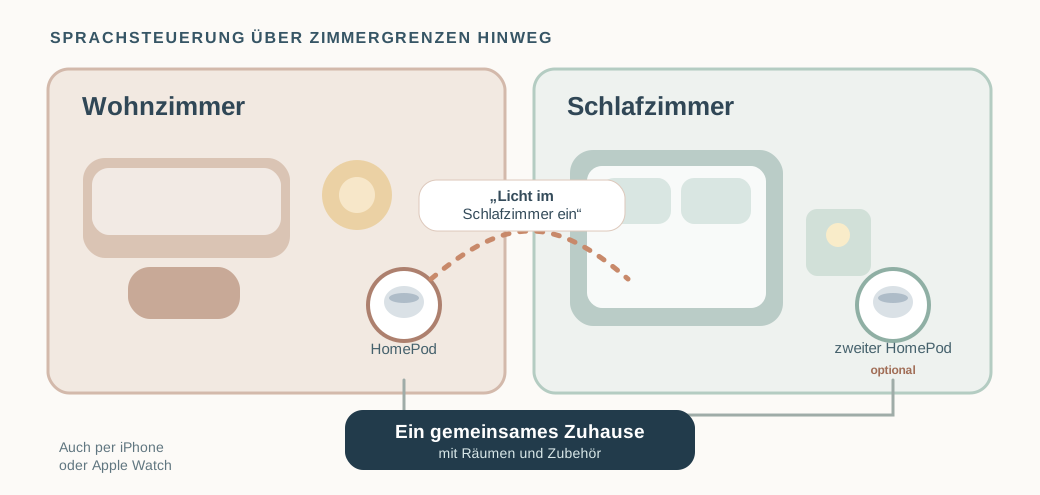
Wohnzimmer
HomePod steuert auf Zuruf auch das Schlafzimmer
„Hey Siri, Licht im Schlafzimmer ein.“
Schlafzimmer
Zweiter HomePod bei Bedarf – alternativ iPhone oder Apple Watch
Alle Geräte bleiben in einem Apple-Home-Zuhause
Die Raumskizze zeigt den Unterschied zwischen Reichweite der Sprachbedienung und Reichweite der Gerätesteuerung: Ein HomePod kann Zubehör in anderen Räumen ansprechen; ein zweiter Lautsprecher ist optional.
Mein Rat für die Erweiterung
Richten Sie zuerst alle Geräte sauber nach Räumen ein und vergeben Sie kurze, eindeutige Namen. Testen Sie danach die Sprachbefehle im Alltag. Ein zusätzlicher HomePod lohnt sich erst dort, wo Sie Siri tatsächlich regelmäßig benutzen und der vorhandene Lautsprecher Sie nicht zuverlässig versteht.
Was Einsteiger wissen sollten
Brauche ich für Apple Home ein Abo?
Nein, für die grundlegende Steuerung kompatibler Lampen, Heizkörperthermostate und Steckdosen in Apple Home ist kein Abo erforderlich. HomeKit-Secure-Video-Aufzeichnungen benötigen allerdings iCloud+.
Kann ich Apple Home ohne HomePod nutzen?
Einzelne kompatible Geräte lassen sich mit einem geeigneten iPhone lokal in der Home-App steuern. Für das hier beschriebene komfortable Gesamtsystem mit ständig verfügbarer Sprachsteuerung im Raum, Automationen und Fernzugriff ist ein Home Hub sinnvoll beziehungsweise für bestimmte Funktionen erforderlich.
Müssen alle Produkte von Apple stammen?
Nein. Achten Sie auf die konkrete Kennzeichnung „Works with Apple Home“, HomeKit oder Matter. Für manche Produkte ist weiterhin eine Hersteller-Bridge erforderlich.
Kann ich ein Android-Smartphone als Hauptgerät verwenden?
Für die Einrichtung und die vollständige Nutzung von Apple Home benötigen Sie ein unterstütztes Apple-Gerät. Wer ausschließlich Android nutzt, fährt mit Google Home oder Alexa in der Regel einfacher.
Kann ich Kamerabilder auf dem HomePod ansehen?
Nein, der HomePod hat keinen Videobildschirm. Das Livebild sehen Sie in der Home-App auf geeigneten Apple-Geräten oder – sofern unterstützt – auf Apple TV. Sprachbefehle für das Anzeigen von Kameras hängen vom Wiedergabegerät ab.
Was ist bei Kameras mit HomeKit Secure Video zu beachten?
Ein kompatibler Home Hub sowie ein iCloud+-Speicherplan sind Voraussetzung für verschlüsselte Aufzeichnungen. In Apple Home ist die Videoauflösung in der Regel auf 1080p begrenzt, auch wenn die Kamera höherauflösend aufnimmt.
Funktioniert Apple Home bei Internetausfall?
Ein Teil der lokalen Bedienung kann je nach Verbindung und Gerät weiter funktionieren, besonders mit Thread und lokalen HomeKit-Verbindungen. Siri, Fernzugriff, einige Herstellerdienste und Cloud-Video erfordern allerdings Internet. Eine vollständig offline funktionierende Sprachsteuerung sollten Sie nicht voraussetzen.
HomePod mini 2 oder großer HomePod?
Für die Sprachsteuerung eines überschaubaren Smart Homes reicht ein HomePod mini in der Regel. Der große HomePod (2. Generation) ist mit 399 € vor allem dann interessant, wenn Ihnen kräftigerer Klang wichtig ist.
Mein Fazit
Mit Apple Home lieber klein und passend anfangen
Apple Home ist für iPhone-Nutzer ein naheliegender Einstieg: Die Bedienung bleibt vertraut, Siri kann Geräte per Sprache steuern und Szenen machen aus mehreren Einzelaktionen einen einfachen Handgriff. Gerade diese Verbindung aus Home-App, Sprache und Automationen halte ich für den eigentlichen Vorteil.
Mein Maßstab: Zum Ausprobieren genügt die günstige Ausstattung. Wer sein Smart Home systematisch erweitern möchte, sollte sich die höherwertige Variante mit Matter, Thread und einem ausbaufähigen Lichtsystem ansehen. Mehr Technik macht den Alltag allerdings nicht automatisch einfacher.
Worauf ich bei Apple Home keinesfalls verzichten würde, ist die Prüfung der konkreten Gerätekompatibilität. Nicht jeder als „smart“ beworbene Artikel gehört in die Home-App. Prüfen Sie deshalb die genaue Modellbezeichnung, mögliche Hersteller-Bridges und – bei Kameras – die Bedingungen für Aufzeichnungen, bevor Sie etwas bestellen.
Weiterlesen: Smart Home mit Alexa einfach starten · Smart Home mit Google Home für Einsteiger · Alexa, Google Home oder Apple Home – welche Steuerung passt?.